完成 ShokaX 迁移和博客管理台之后,我原本以为文章封面的工作流已经比较完整了:可以从素材库选择图片,可以把图片地址填入文章,也可以在管理台里直接预览。实际使用一段时间后,我才发现“图片能够作为封面显示”和“封面在首页看起来合适”其实是两回事。
问题出现在首页的文章列表。为了让每张文章卡片保持统一高度,主题会把不同尺寸的图片放进一个固定比例的区域,再裁掉超出范围的部分。如果主体刚好在图片中央,效果通常没有问题;但如果人物、文字或者截图中的重点位于边缘,首页最终留下来的可能只是一块背景,真正想展示的内容反而被裁掉了。
所以这次给管理台增加的功能并不是“再上传一张封面”,而是让每篇文章都可以记录自己的封面焦点。以后主题改变卡片比例时,浏览器仍然会尽量围绕这个焦点进行裁切。
# 一、问题并不在图片,而在显示容器
ShokaX 首页中的文章封面使用了比较常见的写法:
.cover img {
  width: 100%;
  height: 100%;
  object-fit: cover;
}
object-fit: cover 会保证图片铺满整个容器,同时保持原始宽高比。它不会把图片压扁,但当图片和容器比例不一致时,必然会裁掉一部分内容。
浏览器默认从图片中央进行裁切,也就是接近下面的效果:
object-position: 50% 50%;这里第一个百分比表示水平方向,第二个表示垂直方向。50% 50% 是正中央,20% 50% 会让裁切区域更偏向左侧,50% 20% 则会保留更多靠上的内容。
因此真正需要保存的不是裁切后的像素坐标,而是一个相对于整张图片的焦点位置。
# 二、为什么没有直接生成一张裁切后的新图片
一开始最直接的想法,是在管理台中加入一个图片裁切器,选好区域后生成新的文件。但继续考虑之后,我没有采用这种方案。
首先,桌面端和手机端的文章卡片比例不同。同一张裁切图片可能适合桌面端,却不适合手机端。如果分别生成两张图片,文章配置和素材管理都会变得更复杂。
其次,裁切会产生新的图片文件。原图、桌面封面、手机封面之间需要维护对应关系,上传到 GitHub 图床时也要多处理几个文件。
最后,焦点位置比固定裁切区域更能适应主题变化。只要主题仍然使用 object-fit: cover,同一个焦点就可以在不同宽高比中继续发挥作用。
所以最终的数据结构只有一个很简单的字段:
cover: images/blog-dev-series/manager-cover-focus.png
cover_position: 74% 36%
原始图片不会发生任何变化。主题只在渲染首页文章卡片时读取 cover_position,把它转换成 CSS 的 object-position。
# 三、在文章编辑器中加入可视化选择器
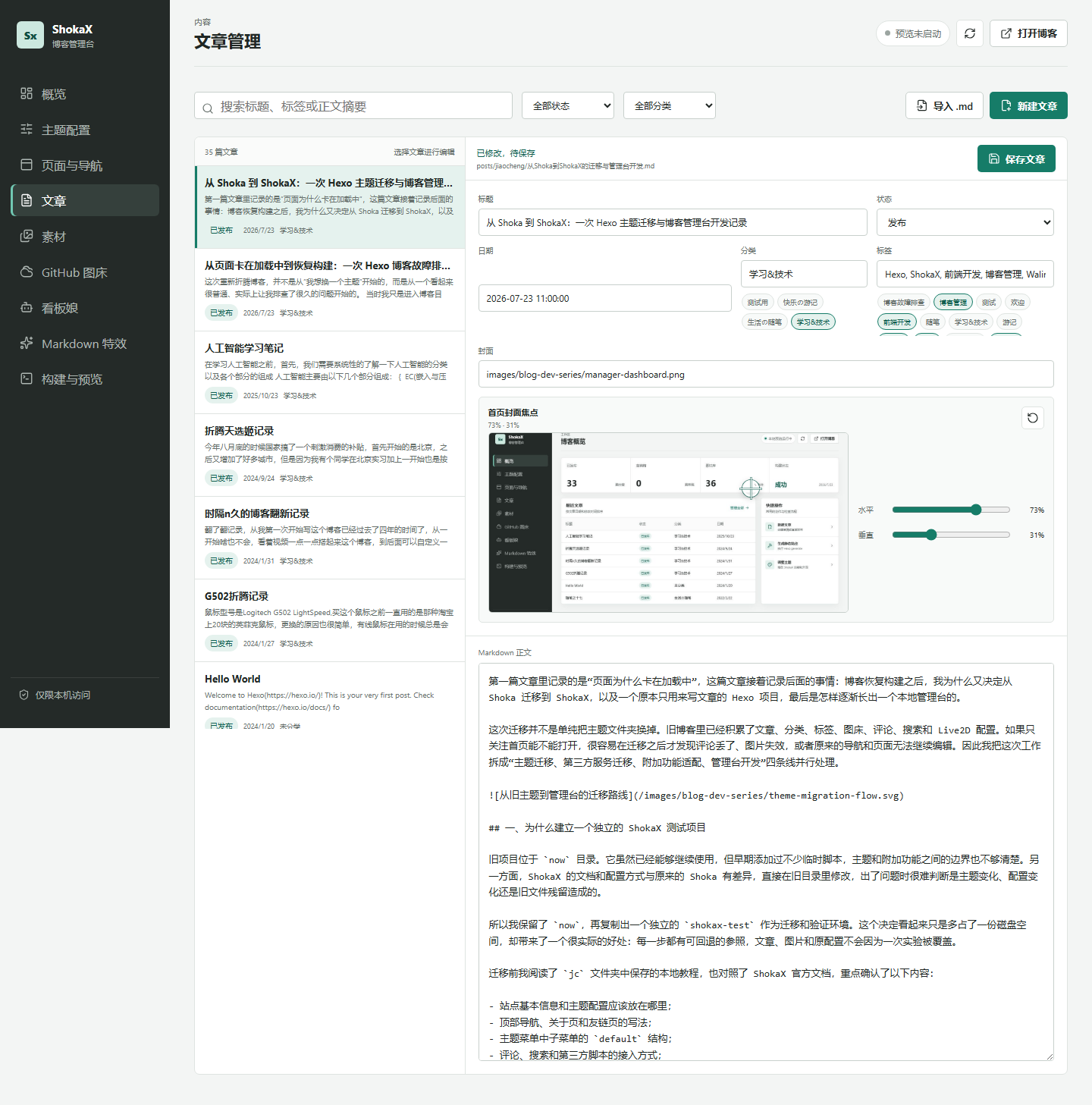
如果只在编辑器里增加两个数字输入框,功能虽然能用,但我很难仅凭 74% 36% 想象最终画面。因此管理台中的选择器由三个部分组成:
- 按首页卡片比例显示的封面预览;
- 可以点击和拖动的焦点准星;
- 水平和垂直两个滑块,用于精确调整。
拖动时,管理台会根据鼠标或触摸点相对于预览区域的位置计算百分比:
const x = (pointerX - rect.left) / rect.width * 100;
const y = (pointerY - rect.top) / rect.height * 100;
随后把结果限制在 0 到 100 之间,并同时更新准星、滑块和预览图片:
preview.style.objectPosition = `${x}% ${y}%`;这样在拖动过程中看到的画面,和首页最终采用的裁切规则是一致的。需要恢复默认状态时,可以点击右上角的重置按钮回到 50% 50%。预览区也支持方向键微调,按住 Shift 时可以一次移动更大的距离。
本地素材和远程图床图片的加载方式并不相同。本地的 images、covers 和 _data/assets 需要经过管理台的受限文件接口读取,而 jsDelivr 等完整网络地址可以由浏览器直接加载。把两者统一转换成预览地址后,选择器不需要关心图片究竟来自哪里。
# 四、保存时仍然要在服务端校验
前端的滑块范围已经是 0 到 100,但这并不代表服务端可以直接相信提交结果。请求也可能来自旧页面、手动调用或者被修改过的浏览器脚本,所以保存文章时仍然要重新解析 cover_position。
服务端只接受两个百分比,并检查它们是否都处于有效范围:
有效:25% 70%
有效:25 70
无效:120% 50%
无效:left center
校验通过后统一保存成 25% 70%。如果文章没有设置封面,则同时删除没有意义的 cover_position,避免 Front Matter 中留下孤立配置。
文章仍然沿用管理台原来的保存流程:写入之前先创建备份,再用临时文件进行原子替换。新增一个封面字段不应该绕过原本已经建立的安全边界。
# 五、没有直接修改 node_modules 中的主题文件
最容易想到的主题改法,是直接打开 ShokaX 的 segment.pug,给封面图片增加一段内联样式。但主题安装在 node_modules 中,下次执行 npm install 或升级 ShokaX 后,这些修改很可能被覆盖。
因此我把适配逻辑写成了一个独立的 Hexo 脚本。构建开始时,它读取所有文章的 cover_position,再为配置过焦点的文章生成一条限定范围的 CSS:
.segments .cover a[href="/2026/07/23/example/"] > img {
  object-position: 74% 36%;
}
选择器只命中首页和列表页中的文章卡片,不会修改文章详情页头图,也不会影响分类封面。没有配置 cover_position 的旧文章仍然使用主题默认的居中裁切。
这里还有一个不太显眼的问题:中文文章路径在最终 HTML 中会变成百分号编码。如果生成的 CSS 使用未编码路径,选择器看起来没有错误,却无法命中真实链接。因此构建脚本使用文章的最终永久链接生成选择器,并专门加入了中文路径测试。
# 六、一次功能需要经过三层验证
这个功能看起来只是“拖动一个点”,实际验证时我把它分成了三层。
第一层是数据测试。确认 cover_position 能被规范化、写入 Front Matter,越界值会被拒绝,文章原有的未知字段也不会丢失。
第二层是构建测试。确认 Hexo 能加载新的注入脚本,中文文章路径可以生成正确选择器,ShokaX 的静态站点仍然能够完整生成。
第三层是浏览器测试。分别使用桌面和手机宽度打开管理台,选择一篇已有封面的文章,把焦点拖到 73% 31% 左右,再检查:
- 准星是否跟随鼠标移动;
- 两个滑块是否同步变化;
- 图片的
object-position是否与数值一致; - 手机布局是否出现横向溢出;
- 浏览器控制台是否产生新的错误。
最终管理台原有的 32 项测试全部通过,Hexo 也能够正常构建。测试没有直接保存被选中的文章,所以不会为了验证界面而改动实际内容。
# 七、这次小功能带给我的启发
这个功能的代码量和整个管理台相比并不算多,但它解决的是一个很典型的问题:统一布局和内容表达之间经常存在冲突。设计系统希望每张卡片尺寸一致,文章作者却希望每张图片展示不同的重点。
比起取消统一尺寸,给内容增加一个“焦点”元数据更合适。布局仍然稳定,作者也能表达这张图片最重要的部分。
另外,可视化编辑并不意味着数据一定要复杂。管理台里有准星、拖动和滑块,最后写入 Markdown 的仍然只是一行容易理解的文本:
cover_position: 74% 36%这也延续了整个博客管理台的设计思路:界面负责降低操作成本,Hexo 的 Markdown 和 YAML 仍然是最终数据来源。即使将来不再使用管理台,打开文章文件也能够看懂配置,并且可以直接手动修改。
从页面卡在加载中,到迁移 ShokaX,再到给一张文章封面选择焦点,博客维护逐渐从“遇到问题就临时修改”变成了“找到可以长期保存的配置方式”。对个人项目来说,这种变化可能比单独增加某一个按钮更有价值。