最近更换了一只雷蛇巴塞利斯蛇 V3 Pro,刚开始使用时遇到了一个很奇怪的问题:鼠标通过 2.4G 接收器连接电脑时,灯光会在白色和原本设置的颜色之间频繁闪烁;把连接方式切换成蓝牙之后,闪烁却完全消失。
因为异常只出现在 2.4G 模式,我最先怀疑的是接收器、无线干扰、固件或者驱动。白灯也很像鼠标短暂断开之后恢复板载灯效,再被 Synapse 重新下发颜色。按照这个思路检查下去,日志里确实能找到设备注销、重新注册和“设备未连接”错误,看起来似乎很快就找到了原因。
但最后真正解决问题的并不是重装驱动,也不是更换 USB 接口,而是关闭 Wallpaper Engine 的 Razer Chroma 灯光集成。回头复盘整个过程后,我发现这次最值得记录的地方并不是某个设置藏在哪里,而是一个故障假设怎样被新证据推翻,又怎样通过开机时间线定位到真正的灯效控制来源。
# 一、先把现象描述完整
刚开始掌握的信息只有两条:
- 使用 2.4G 接收器时,灯光频繁闪成白色,然后恢复原本颜色;
- 切换到蓝牙后,灯光正常。
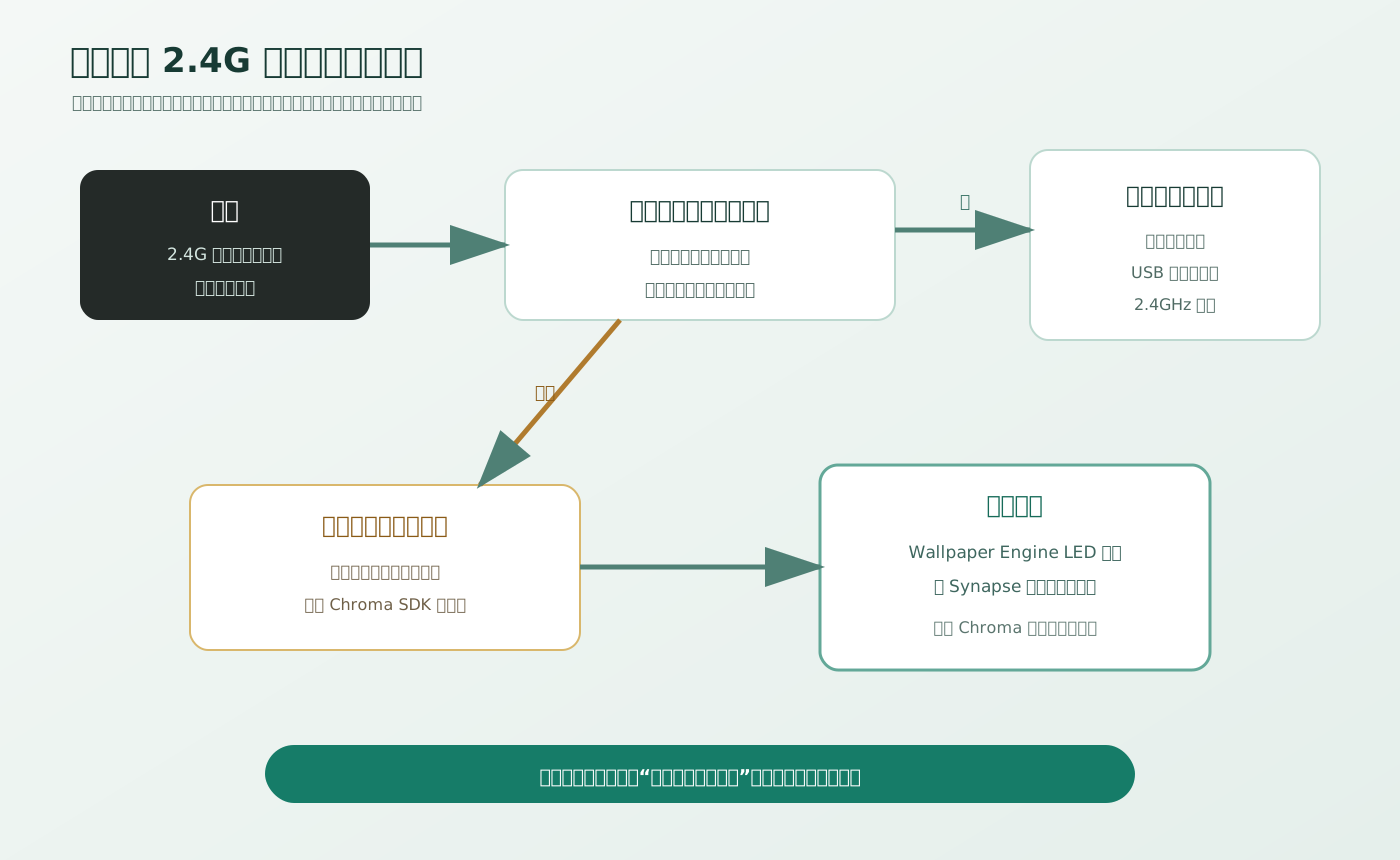
只根据这两条现象,很容易得出“2.4G 连接不稳定”的结论。因为蓝牙和 2.4G 使用不同的设备路径,接收器、USB 接口和 2.4GHz 干扰都只会直接影响前者。
但“闪白灯”不是一个足够精确的故障描述。真正需要继续确认的是:
灯光闪烁时
    ↓
光标是否卡住?
按键是否短暂失效?
滚轮输入是否中断?
设备连接提示音是否响起?
如果输入也中断,优先考虑连接链路;如果只有灯光发生变化,优先考虑灯效配置和软件控制权。这个区别后来成为整次排查的转折点。
# 二、第一轮排查为什么先怀疑驱动和无线链路
为了判断是否为驱动问题,我先检查了当前安装的雷蛇组件。本机使用的是 Razer Synapse 4 和 Razer Chroma 4.0.698,Chroma SDK、Synapse 后台与相关服务都处于运行状态。
Windows 中可以使用 PowerShell 查看雷蛇相关服务:
Get-CimInstance Win32_Service |
  Where-Object {
    $_.Name -match 'Razer' -or $_.DisplayName -match 'Razer'
  } |
  Select-Object Name, DisplayName, State, StartMode
接着检查设备管理器中的鼠标、接收器和 HID 设备。2.4G 模式对应的主要产品 ID 为 PID_00AB,蓝牙模式则是另一条 PID_00AC 路径。当前启用的 2.4G 鼠标、USB 复合设备和控制设备状态都是 OK,没有设备管理器错误码。
驱动结构也没有表现出明显异常:USB 和大部分 HID 基础功能仍由微软驱动提供,雷蛇驱动主要负责鼠标扩展功能和灯光控制。这种组合本身是正常的,并不能因为设备列表里同时出现 Microsoft 与 Razer 就判断驱动冲突。
我还检查了近期 Windows 系统日志,没有发现同一时间反复出现的 USB 控制器复位、端口供电失败或 HID 安装错误。到这一步,只能说明“没有明显的 Windows 驱动故障”,还不能证明无线链路一定正常。
# 三、Synapse 日志一度把方向带到了设备重连
雷蛇日志中确实出现过下面这类记录:
device.unregister
device.register
removeUsbDevice
addUsbDevice
driver ready
2.4G 对应设备上还出现过错误码 1167,Windows 中通常表示设备当前没有连接。灯光驱动也多次注销旧句柄,再为鼠标注册新句柄。
如果只看这些日志,一个合理的解释是:
2.4G 链路短暂中断
        ↓
鼠标回到板载默认白色灯效
        ↓
接收器重新识别鼠标
        ↓
Synapse 再次下发配置颜色
这个假设并不是凭空猜测。雷蛇当时提供的 Basilisk V3 Pro 官方固件 v2.01.01_r1 更新说明中,明确提到改善无线断开与重新连接问题。官方固件页面如下:
Razer Basilisk V3 Pro Firmware Updater
因此第一轮建议包括检查鼠标与接收器固件、使用接收器延长底座、尝试 USB 2.0 接口,以及避开 USB 3.x 设备附近可能存在的 2.4GHz 干扰。
这里还有一个容易误判的细节:Synapse 日志中的内部固件字段显示为 2.50.3.0,但它与官方下载包的 v2.01.01_r1 不是同一套编号,不能直接拿两个字符串比较新旧。最稳妥的方式仍然是让官方固件更新器实际检测设备。
# 四、实时观察没有复现,说明日志不等于当前故障
为了把历史日志和当前闪灯对应起来,我在 2.4G 模式下做了一段实时观察,让鼠标保持正常移动并监控新的设备和灯光日志。
观察期间没有出现新的重连记录。这说明日志里虽然存在过注销和注册,却不一定对应眼前每一次白灯闪烁。设备日志可能记录了之前主动切换蓝牙、重启服务或接收器重新插拔产生的事件。
这是排查中第一个需要修正的地方:
日志中存在某类错误,只能证明它发生过;只有错误时间与当前现象一致,才能把它当成当前问题的直接原因。
如果当时直接根据 1167 重装驱动或申请换新,可能碰巧暂时改变现象,却没有真正解释为什么蓝牙正常,也没有解释为什么闪烁具有明显的启动延迟。
# 五、两个新现象改变了排查方向
随后又确认了两个非常重要的现象:
- 闪白灯时,光标、按键和滚轮完全正常,没有任何卡顿。
- 电脑刚刚重启完成的一段时间内灯光正常,过一会儿才突然开始闪烁。
第一条说明鼠标输入链路没有跟随灯光一起中断。即使底层日志里曾经出现设备重新注册,也不能再把“每次白灯”简单等同于“每次掉线”。
第二条则把问题从设备层转向了启动顺序。如果硬件接收器一上电就存在干扰,通常开机后应当立即出现;如果总是在某个软件或服务启动之后才出现,更像是灯光控制权被重新接管。
此时排查重点变成:
- 哪些软件能够调用 Razer Chroma SDK;
- 它们分别在开机后什么时候启动;
- 哪一个进程在异常开始前后获得了灯光访问权;
- Synapse 的灯效配置是否在同一时间被重新应用。
# 六、按开机时间对齐进程与日志
单纯查看“哪些进程正在运行”还不够,因为 Wallpaper Engine、Synapse 和 Chroma 服务本来就会长期驻留。真正有区分度的是它们的启动和初始化时间。
本次开机的关键时间线如下:
| 时间 | 发生的事情 |
|---|---|
19:23:41 |
Windows 启动完成,鼠标灯光暂时正常 |
19:23:53 |
Wallpaper Engine 与 wallpaper32.exe 启动 |
19:24:09 |
Razer Synapse 开始启动 |
19:24:16 |
Synapse 接管并应用鼠标灯光 |
19:25:02 |
Wallpaper Engine 延迟加载 Razer Chroma SDK |
19:25:03 |
Wallpaper Engine 注册为 Chroma 应用 |
19:25:05 |
Wallpaper Engine 获得灯光访问权,异常阶段开始 |
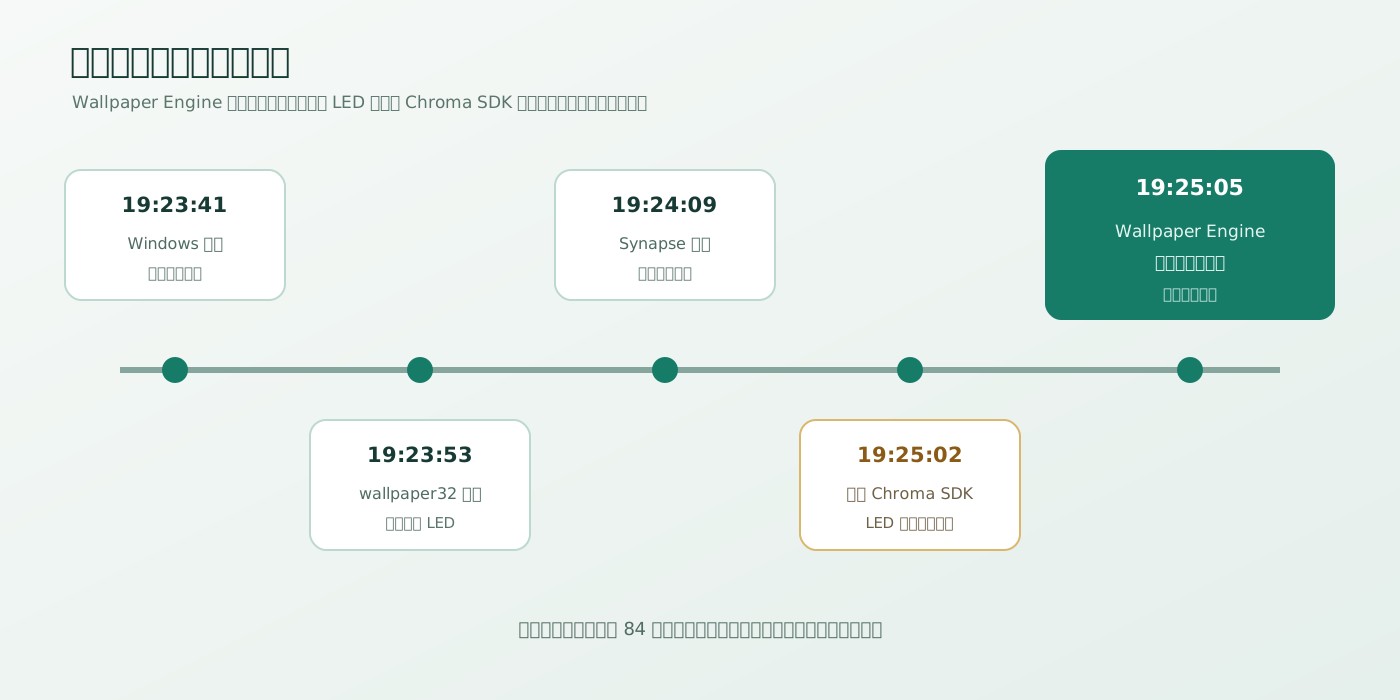
从 Windows 启动到异常开始大约经过了 84 秒。这个延迟与“刚重启时正常,过一会儿开始闪”完全对应。
在同一时间,Synapse 灯光日志也记录了配置文件 GRAPHITE-Default 中的动态灯效变化,出现了绿色 #00ff00、蓝色 #0000ff 和 Tidal(潮汐)效果。之后又发生多次 appsChange 和灯效重新应用。
这里还发现了一个名为 RzSmartlightingDeviceManager 的进程。名字看起来很像另一个会争抢灯光的软件,但进一步确认后,它只是 Razer Chroma SDK 自带的设备管理组件,不应把它当成第三方根因。
真正值得关注的是 wallpaper32.exe:它在 19:25:02 加载 Chroma SDK,并在 19:25:05 获得访问权,和异常出现的时间点重合。
# 七、Wallpaper Engine 为什么会控制鼠标灯光
Wallpaper Engine 不只负责显示动态壁纸,它还提供硬件 LED 插件,可以把壁纸的颜色或效果同步到 Corsair 与 Razer 等设备。
其本地语言资源中直接写明了相关选项:
Controls LED effects from Corsair and Razer devices.
Enable Chroma SDK integration
本地配置中还能看到:
plugindelay = 0这表示插件没有额外延迟,但 Wallpaper Engine 自身、插件宿主和 Chroma SDK 的初始化仍然需要时间。因此进程在 19:23:53 已经存在,并不代表它当时就开始控制鼠标;真正的控制发生在一分钟之后。
当 Wallpaper Engine 与 Synapse 同时向同一个 2.4G/USB Chroma 设备发送效果时,鼠标灯光会在不同状态之间反复切换,看起来就像白色短暂闪过。输入事件仍然通过 HID 正常传输,所以光标不会卡住。
蓝牙模式没有复现,也能得到解释。蓝牙使用独立的 BLE 设备路径 PID_00AC,而 Wallpaper Engine 的 Chroma 插件主要接管的是 2.4G/USB 路径 PID_00AB。因此“蓝牙正常”并不只能证明 2.4G 无线链路有问题,也可能说明第三方灯效软件只控制了 USB 侧的设备实例。
# 八、最终解决方法
在 Wallpaper Engine 中进入:
设置
  → 插件
    → LED 插件
      → 配置
关闭 LED 效果或 Razer Chroma SDK 集成。不同版本和语言下名称可能略有差别,重点是关闭 Wallpaper Engine 对雷蛇设备的灯光控制,而不是关闭整个动态壁纸程序。
修改后继续保持 Wallpaper Engine 运行,并让鼠标在 2.4G 模式下使用一段时间。实际验证中,白灯闪烁随即消失,原本由 Synapse 设置的灯效可以稳定显示,说明根因已经确认。
也可以在 Synapse 的 Chroma Apps 或 Chroma Connect 中禁止 Wallpaper Engine 控制设备。两种方式的目标相同:只允许一套软件持有鼠标灯光控制权。
这次没有必要卸载 Synapse、删除设备驱动或禁用 Wallpaper Engine 服务。先关闭范围最小的 LED 插件,既能验证假设,也不会影响鼠标按键配置和动态壁纸本身。
# 九、如果关闭插件后仍然闪烁,可以怎样继续排查
这次问题已经通过修改 Wallpaper Engine 设置解决,但相同现象不一定都由同一原因引起。如果其他设备仍然闪白灯,可以按下面的顺序继续隔离。
# 1. 先判断是否真的掉线
观察闪灯时光标和按键是否失效,并检查 Windows 是否播放 USB 断开提示音。输入同时中断时,优先检查接收器、固件和无线环境;只有灯光变化时,优先检查灯效软件。
# 2. 完全退出灯效软件做 A/B 测试
分别测试以下状态,每次保持 5 到 15 分钟:
Synapse + Wallpaper Engine LED
Synapse + 关闭 Wallpaper Engine LED
完全退出 Synapse + 保留板载灯效
另一台电脑只连接 2.4G 接收器
一次只改变一个变量。否则同时重装 Synapse、更新固件、换 USB 口和关闭壁纸插件,即使问题消失,也无法知道真正起作用的是哪一步。
# 3. 输入也中断时再处理固件与干扰
- 使用官方更新器检查鼠标和接收器固件;
- 使用随附的接收器延长底座,把接收器放到鼠标附近;
- 临时更换 USB 2.0 接口;
- 远离 USB 3.x 移动硬盘、无线网卡和高负载线材;
- 在另一台电脑上复现,区分电脑环境与鼠标硬件。
如果换电脑后仍然伴随输入中断,就更适合考虑接收器或鼠标硬件问题,并在退换期内及时处理。
# 十、这次排查中容易踩的几个坑
# 1. 不要把白灯自动等同于重新连接
白色可能是板载默认灯效,也可能是两个灯效客户端切换时产生的中间状态。只有光标、按键和设备日志同时出现中断,才能更有把握地判断为掉线。
# 2. 不要看到历史错误就停止排查
device.unregister 和错误 1167 是真实记录,但它们没有在实时观察中随每次闪烁出现。历史日志可以提供方向,不能替代时间对应关系。
# 3. 进程启动时间不等于插件生效时间
Wallpaper Engine 在 19:23:53 已经运行,真正加载 Chroma SDK 却是在 19:25:02。如果只看任务管理器中的进程列表,很难解释为什么开机后一段时间才出现异常。
# 4. 名字像驱动的进程不一定是根因
RzSmartlightingDeviceManager 确实参与灯光管理,但它属于雷蛇自己的 Chroma SDK。判断第三方冲突时,需要继续寻找哪个外部应用通过 SDK 获得访问权,而不是只凭进程名称下结论。
# 十一、这次问题带来的启发
这次排查最开始的方向并不荒谬。2.4G 模式异常、蓝牙正常、日志中还有设备未连接和重新注册,固件与无线链路确实应该被纳入怀疑范围。但一个好的故障结论不能只解释部分证据。
当确认闪灯时输入完全正常之后,“频繁掉线”已经无法解释全部现象;当确认刚开机正常、约一分钟后才异常之后,软件延迟启动就比硬件干扰更符合现象;最后再把启动时间、Chroma SDK 日志和 Wallpaper Engine 访问权对齐,才得到了能够被修改设置直接验证的结论。
整个过程可以总结成下面几步:
先分层描述现象
        ↓
提出当前最合理的假设
        ↓
用实时证据验证,而不是只看历史日志
        ↓
新证据与假设冲突时及时改方向
        ↓
一次只关闭一个组件进行 A/B 测试
        ↓
修改后持续观察,确认问题不再出现
对这类同时涉及硬件、驱动和常驻软件的问题来说,重装往往不是最好的第一步。时间线和控制权比“哪个软件看起来最可疑”更可靠。最终只关闭一个 LED 插件就解决了问题,也说明范围越小、可验证性越强的修改,越适合作为故障排查的收尾。