完成 ShokaX 迁移和管理台的第一版之后,管理文章这件事已经比以前集中许多:可以新建和导入 Markdown,可以填写分类、标签、封面与日期,也可以从素材库复制图片地址。不过实际用它写过一篇稍长的文章后,我很快发现“能够修改文章文件”和“适合直接创作文章”仍然是两件事。
第一版编辑区更像一个附带在文章参数下面的文本框。写几行内容没有问题,但正文变长以后,预览只能看到开头一小部分,编辑器和预览区都不容易滚动;插入图片仍然要手工写 ;ShokaX 的彩虹文字、提示块和标签等语法也需要靠记忆。即使管理台已经具备文章保存能力,我真正写文章时还是会回到其他 Markdown 编辑器。
图床功能也存在另一类问题。图片已经能够上传、提交和推送,但 jsDelivr 直链依赖 GitHub Release 版本。如果管理台只读取本地标签,远端已经发布到 v3.3,本地却仍停留在 v1.7,新生成的直链就可能指向不包含当前图片的旧版本。更隐蔽的情况是:一次操作中 git commit 已经成功,git push 却因为网络失败。此时工作区是干净的,旧逻辑会认为“没有图片需要推送”,反而不允许再次点击按钮。
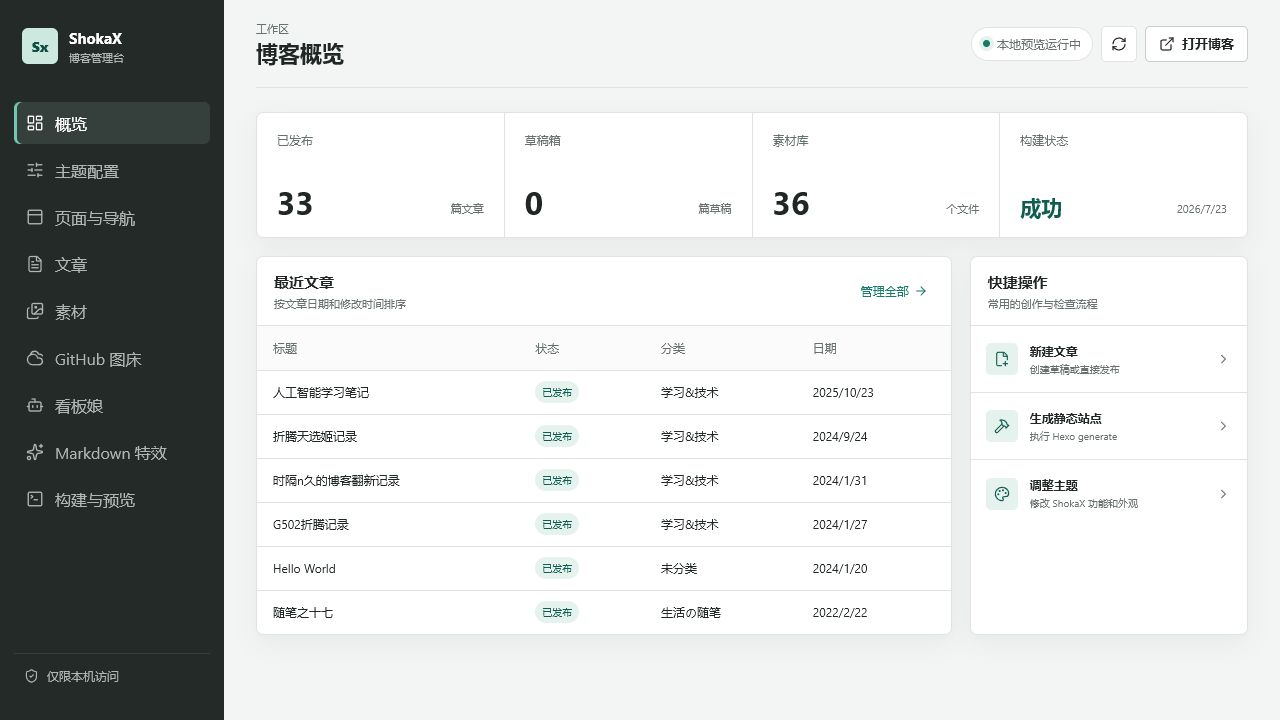
因此这次更新没有继续往表单里堆字段,而是集中处理两条完整工作流:一条是从“填写文章参数”走到“能够在管理台里完成正文创作”;另一条是从“把图片放进仓库”走到“稳定生成可访问的版本化直链”。
# 一、这次更新具体增加了什么
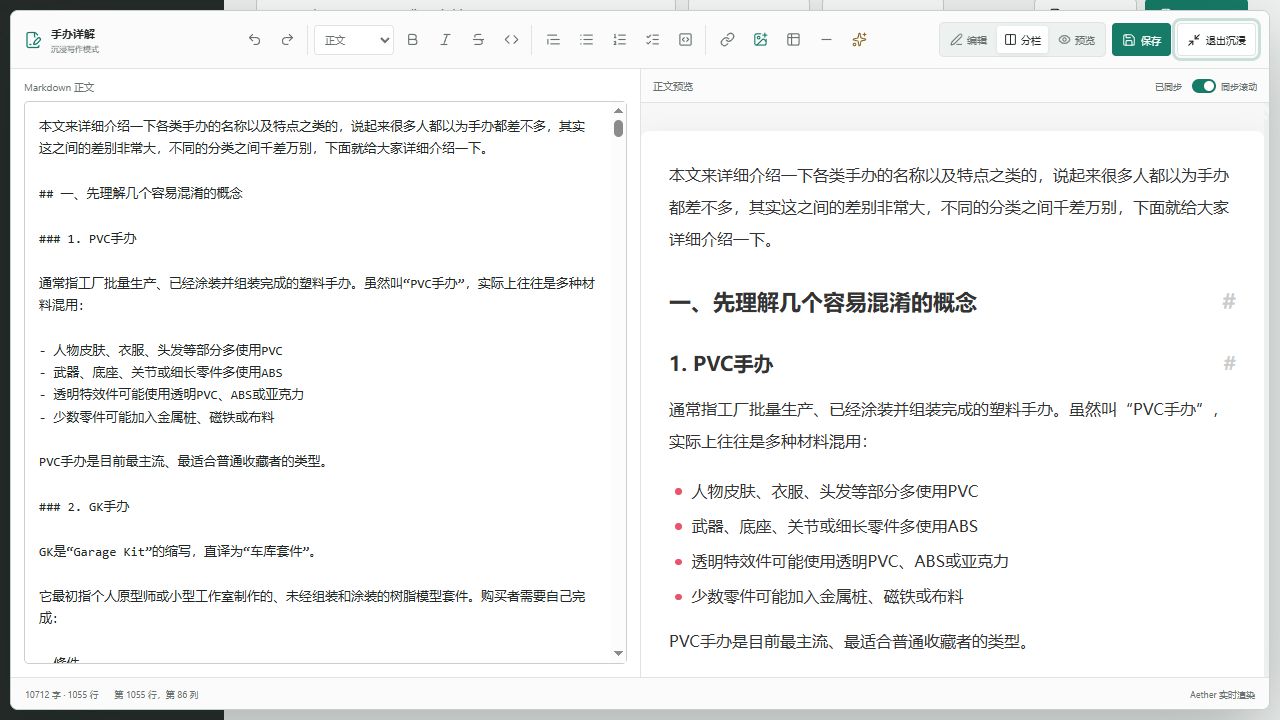
文章创作部分增加了以下能力:
- Markdown 编辑、Aether 正文预览和文章保存被整合到同一个创作工作区;
- 工具栏可以插入标题、粗体、斜体、引用、列表、任务列表、代码块、链接、图片、表格和分隔线;
- 图片可以从博客本地素材、GitHub 图床或外部 URL 中选择,不再手工拼接 Markdown;
- ShokaX 文字特效可以直接应用到当前选区;
- 编辑区提供字数、行数、光标行列和常用快捷键;
- 支持仅编辑、左右分栏和仅预览三种视图;
- 支持沉浸写作模式,以及可关闭的双向同步滚动。
构建与远端任务部分增加了统一的进度信息:
- Hexo 静态构建;
- Algolia 索引上传;
hexo d远端部署;- GitHub 图床提交与推送;
- GitHub Release 发布。
图床部分则补上了几个原来容易被忽略的状态:
- 同时读取本地 Git 标签和 GitHub 远端 Release;
- 按版本语义排序,而不是按普通字符串排序;
- 保存当前直链版本,并提供“使用最新 Release”按钮;
- 拒绝保存实际不存在的 Release 版本;
- 检测已经提交但尚未推送的本地提交,允许直接重新推送;
- 图片缩略图始终读取本地文件,切换文件夹时不再重复访问远端;
- 只有首次进入、主动刷新或 Release 发布完成后才重新同步版本。
这些功能看起来分散在文章、任务和图床三个页面里,但它们解决的是同一个问题:管理台不能只显示“当前文件是什么”,还要理解“用户正在完成哪一步”。
# 二、文章创作工作区应该怎样使用
进入管理台的“文章”页面后,可以选择已有文章、创建空白文章,或者导入现成的 .md 文件。文章标题、状态、日期、分类、标签、封面和首页封面焦点仍然位于上方;参数确认后,正文工作区才是主要操作区域。
# 1. 三种编辑视图
工具栏右侧提供三种视图:
- “编辑”只显示 Markdown 文本,适合屏幕较窄或集中输入;
- “分栏”同时显示编辑区和正文预览,是默认模式;
- “预览”隐藏源码,只检查最终排版。
普通模式下,正文区域的高度会根据浏览器视口增加,不再只占表单下方的一小块。需要长时间写作时,可以点击“沉浸写作”,编辑器会覆盖管理台的普通布局,只保留标题提示、Markdown 工具栏、保存按钮、编辑与预览区域以及底部状态栏。
沉浸模式中可以使用以下操作:
Ctrl + S    保存当前文章
Ctrl + B    加粗选中文字
Ctrl + I    将选中文字设为斜体
Ctrl + K    插入链接
Esc         退出沉浸写作
保存按钮在普通表单顶部和沉浸工具栏中各保留了一处,但它们最终走的是同一套文章保存接口,不会产生两种不同的数据格式。
# 2. 工具栏不是富文本编辑器
这次没有把正文改成类似 Word 的 contenteditable 富文本区域。Hexo 的真实数据源仍然是 Markdown,因此工具栏做的事情只是帮助生成文本语法。例如选中“需要强调的内容”后点击粗体,正文会变成:
**需要强调的内容**插入任务列表时会写入:
- [ ] 待完成事项
- [x] 已完成事项
表格按钮会生成一个可以继续编辑的基础表格:
| 项目 | 说明 |
| --- | --- |
| 内容 | 在这里填写 |
这种做法不如纯富文本编辑器直观,但有一个重要优点:离开管理台之后,文章仍然是普通的 Markdown 文件,可以继续使用 VS Code、Typora 或其他编辑器修改,也不会被某种私有 JSON 结构绑定。
# 三、为什么预览必须使用 Aether,而不是另装一个 Markdown 库
最开始实现实时预览时,一个看起来很直接的方案是在浏览器端加入 marked 或其他 Markdown 渲染库。这样输入文字后可以立即得到 HTML,甚至不需要请求服务端。
这个方案对普通 Markdown 有效,却不能保证与博客实际显示一致。ShokaX 当前使用 hexo-renderer-aether,其中包含任务列表、容器、文字注音、黑幕、标签和主题扩展语法。浏览器里的另一套渲染器即使能够显示标题和列表,也可能把下面的语法当成普通文本:
[警告]{.label .warning}

::: info
这是一段提示内容。
:::

{汉字^han zi}
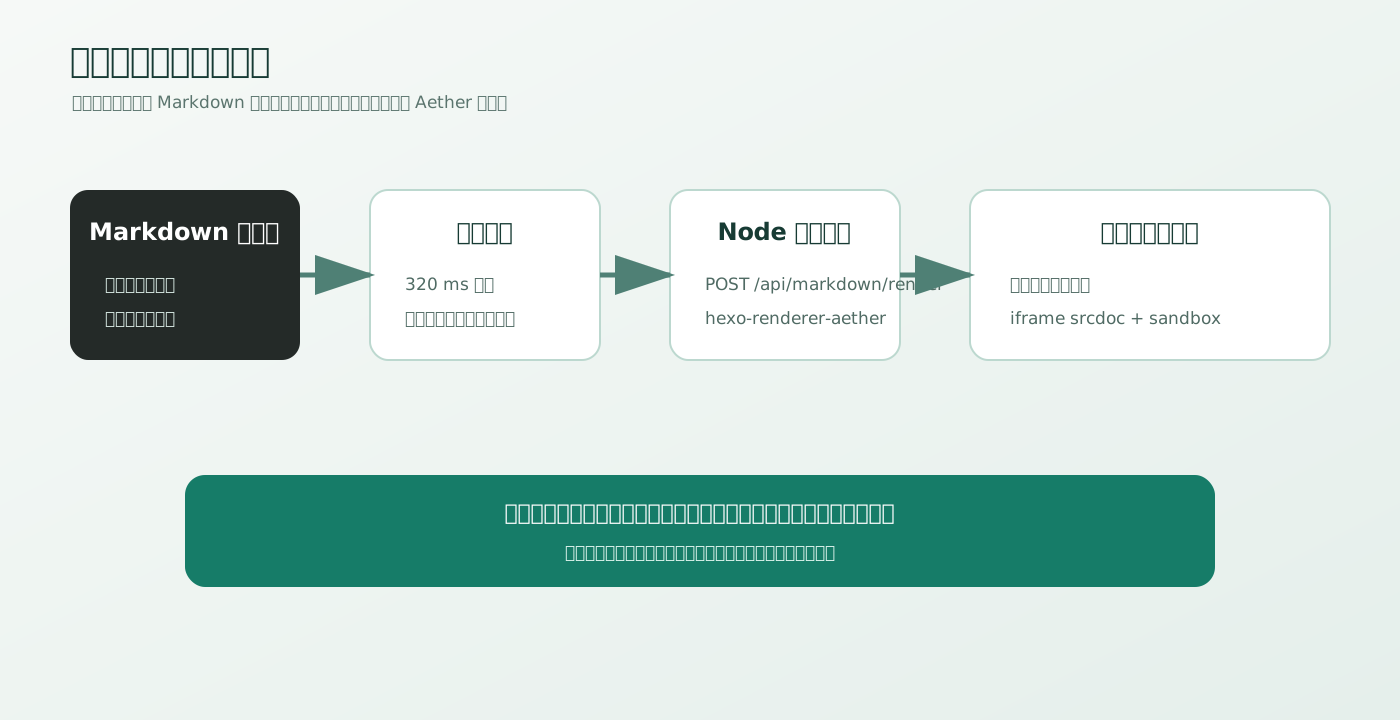
因此正文预览没有自行模拟 Aether,而是由管理台的本地 Node 服务加载博客已经安装的 hexo-renderer-aether。浏览器只负责提交 Markdown,服务端返回经过同一渲染器生成的 HTML。
核心接口是:
POST /api/markdown/render
Content-Type: application/json

{
  "markdown": "## 标题\n\n正文"
}
服务端对正文长度设置了 2 MB 上限,再交给 Aether 渲染:
async function renderDocument(input) {
  const markdown = String(input.markdown ?? '');
  if (markdown.length > 2 * 1024 * 1024) {
    throw new AppError(413, 'MARKDOWN_TOO_LONG', 'Markdown 正文不能超过 2 MB。');
  }
  const html = assertSafePreviewHtml(await renderer({ text: markdown }));
  return { html };
}
返回结果不会直接塞进管理台页面本身,而是写入带有 sandbox 的 iframe srcdoc。这样正文样式可以加载 ShokaX 生成后的文章 CSS,同时又不会让预览内容轻易影响管理台界面。
预览之前还会检查危险标签、事件属性和 javascript: 地址。这里的目的不是把管理台当成面向公网的多人内容平台,而是避免误粘贴的 HTML 脚本在本地预览时直接运行。
# 四、实时预览还需要处理请求顺序和本地图片
如果每输入一个字符就立即请求一次渲染接口,长文章输入时会产生大量重复工作。因此编辑器使用 320 ms 防抖:用户暂时停止输入后才开始渲染。
只做防抖还不够。假设第一次请求的正文很长,渲染比较慢;第二次请求虽然稍晚发出,却先返回。如果不记录请求顺序,旧结果最后到达时会覆盖新结果,预览看起来就像“退回了上一次输入”。因此每次请求都会增加序号,只接受当前最新序号对应的响应:
const request = ++state.postPreviewRequest;
const result = await api('/api/markdown/render', {
  method: 'POST',
  json: { markdown }
});
if (request !== state.postPreviewRequest) return;
图片路径也不能原样处理。文章里常见的本地图片写法是:
博客运行在 http://localhost:4000/ 时,这个地址由 Hexo 提供;管理台却运行在 http://127.0.0.1:4179/。如果预览 iframe 直接请求 /images/...,浏览器会把它发给管理台服务,必须经过受限的本地资源接口才能找到文件。
所以预览在写入 iframe 前会遍历图片节点:
images/、covers/和_data/assets/转换为管理台素材接口;- 已生成站点中的其他静态资源转换为
/blog-preview-assets/; https://、data:、blob:和已有/api/地址保持不变。
这样本地素材、图床直链和外部图片可以同时出现在预览中,而不需要改变文章保存下来的原始 Markdown。
# 五、插入图片不再手工拼接语法
以前写文章插图需要先复制地址,再回到正文中输入:
现在点击工具栏的图片按钮后,可以在三个来源之间切换:
- 博客本地素材:来自
source/images、source/covers和source/_data/assets。 - GitHub 图床:按现有文件夹浏览本地图床仓库,并使用当前保存的 Release 版本生成直链。
- 外部 URL:直接填写已经存在的网络图片地址。
选择图片后,只需要补充替代文本,管理台会把完整 Markdown 插入到当前光标处。替代文本不是可有可无的装饰,它在图片无法加载和读屏软件访问时仍然能够说明内容,因此选择器把它保留为单独字段。
如果在图床页看到某张图片,也仍然可以复制完整 jsDelivr 直链。两种入口使用的是同一个“当前直链版本”,避免文章编辑器生成 v3.3,图床详情却仍然显示 v1.7。
# 六、ShokaX 特效从“记住语法”变成“选择效果”
ShokaX 的文字特效并不复杂,但不常用时很容易记错类名。例如模糊文字使用的是:
!!文字!!{.bulr}这里的 bulr 是当前渲染器实际使用的写法。如果凭印象改成 blur,语法看起来更像英文单词,却不一定能得到主题效果。
因此工具栏中的星光按钮会打开特效选择器。选中正文中的一段文字后,可以选择:
- 荧光高亮、黑幕、模糊和彩虹文字;
- 实线、波浪和点状下划线;
- 上标、下标、文字注音和着重号;
- 按键样式、行内标签和提示块。
例如选择“警告标签”会生成:
[注意版本号]{.label .warning}选择“危险提示块”会生成:
::: danger
不要把访问密钥写进文章或提交到 Git。
:::
特效生成器和正文预览使用同一个 Aether 服务。也就是说,选择器中看到的效果、正文右侧看到的效果和博客构建后的效果尽量来自同一条渲染链,而不是分别维护三套近似 CSS。
# 七、沉浸写作并不只是把元素放大
第一版扩大编辑器时,我最先想到的是增加 textarea 的最小高度。这可以减少局促感,但文章参数、侧边栏和顶部工具仍然占据大量空间。真正进入长文写作后,最常使用的只有编辑、预览和保存,因此最终采用了单独的焦点状态:
body.composer-focus-active {
  overflow: hidden;
}

.post-composer.focus-mode {
  position: fixed;
  z-index: 40;
  inset: 10px;
  display: flex;
  flex-direction: column;
  overflow: hidden;
}

.post-composer.focus-mode .composer-workspace {
  min-height: 0;
  flex: 1;
}
这里的 min-height: 0 很容易被忽略。在 Flex 或 Grid 布局里,子元素默认可能坚持自己的内容高度,导致真正应该滚动的编辑区把整个页面撑开。明确允许工作区收缩之后,左右两栏才能在固定视口内分别滚动。
桌面端使用左右分栏;屏幕较窄时会改为上下布局。移动端的沉浸模式使用 inset: 0,避免四周留白进一步压缩可用空间。
# 八、同步滚动为什么使用比例而不是像素
编辑区左边是 Markdown 源码,右边是渲染后的 HTML。两边的高度通常不相等:一个二十行的代码块在源码里和高亮后的页面中高度不同;图片加载后也会改变预览高度。因此不能简单执行:
preview.scrollTop = editor.scrollTop;更合理的方法是同步阅读进度。先计算当前区域能够滚动的最大距离,再得到 0 到 1 之间的比例:
function scrollRatio(element) {
  const maximum = Math.max(0, element.scrollHeight - element.clientHeight);
  return maximum ? element.scrollTop / maximum : 0;
}
当编辑区滚动到 60% 时,预览区也滚动到自己的 60%:
const maximum = preview.scrollHeight - preview.clientHeight;
preview.scrollTop = maximum * scrollRatio(editor);
这不能保证每一个 Markdown 行号都和某个 HTML 节点精确对齐,但对长文章来说,比复制像素位置稳定得多,也不需要为每个段落建立额外映射。
双向同步还会产生循环:编辑器滚动引起预览滚动,预览的 scroll 事件又反过来修改编辑器。为此状态中增加了 scrollSyncLock,记录当前滚动来自哪一侧,并在下一帧解除锁定。
同步滚动默认开启,但可以随时关闭。关闭后,左右区域各自保留位置,适合一边修改前面的定义,一边对照后面的总结。重新渲染预览时还会先记录原来的滚动比例,新的 iframe 内容载入后再恢复,避免每输入一句话预览就跳回文章顶部。
# 九、进度条不是单纯按时间从 0 走到 100
构建、Algolia、部署和 Git 推送原来只有日志。日志能够说明细节,但用户需要一直盯着终端才能判断任务处于启动、生成文件、上传还是等待远端确认阶段。
这次给主要任务增加了统一进度对象:
{
  value: 68,
  phase: '创建部署提交',
  detail: 'Site updated: 2026-08-06 18:20:00',
  estimated: true
}
部分阶段可以从真实日志中提取。例如 Hexo 输出 Generated: 时累计生成项,Git 输出 Writing objects: 46% 时可以换算上传阶段的进度。对于暂时没有明确百分比的阶段,则根据预计时长缓慢接近上限,但不会在子进程结束前自行显示 100%。
const target = 4 + (cap - 4) * (1 - Math.exp(-elapsed / expectedMs));任务成功时才设置为 100%;失败时保留停止阶段,并提示查看日志。它仍然是“阶段化的估算进度”,不是对 Hexo 和 Git 内部工作的精确计量,但至少不会出现任务尚未完成、界面却先显示 100% 的情况。
# 十、Release 版本不能只看本地标签
GitHub 图床的直链格式为:
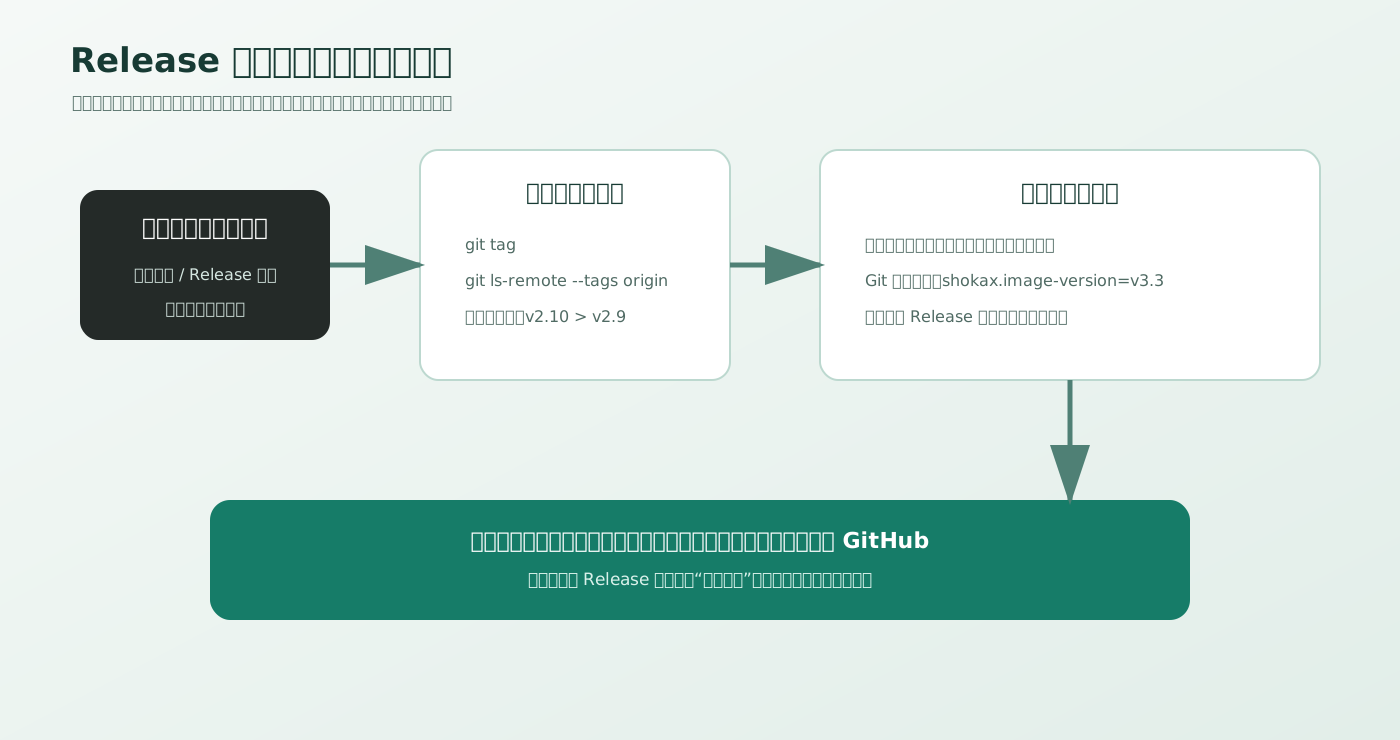
https://cdn.jsdelivr.net/gh/simoxdcs/csgo@v3.3/图片路径其中 v3.3 必须对应实际存在的 GitHub Release 或标签,而且该版本指向的提交必须已经包含目标图片。旧逻辑只执行本地 git tag,这会产生两个问题:
- 在 GitHub 网页发布 Release 后,本地仓库不一定已经执行
git fetch --tags。 - 管理台重启后,没有独立字段记录“当前生成直链应该使用哪个版本”。
新逻辑会合并两类数据:
git tag --sort=-v:refname
git ls-remote --tags --refs origin
版本排序不能直接使用字符串比较,否则 v2.10 可能被排在 v2.9 前面或后面,结果取决于字符串规则而不是版本含义。因此版本号先拆成主版本、次版本、修订号和预发布部分,再按语义排序:
v3.0
v3.0-beta.1
v2.10
v2.9
管理台右上角的“直链版本”输入框会显示当前保存值和最新 Release。可以从候选列表中选择,也可以点击圆形勾选按钮直接使用最新版本。手工输入后会经过短暂防抖自动保存,旁边仍保留显式保存按钮,方便确认状态。
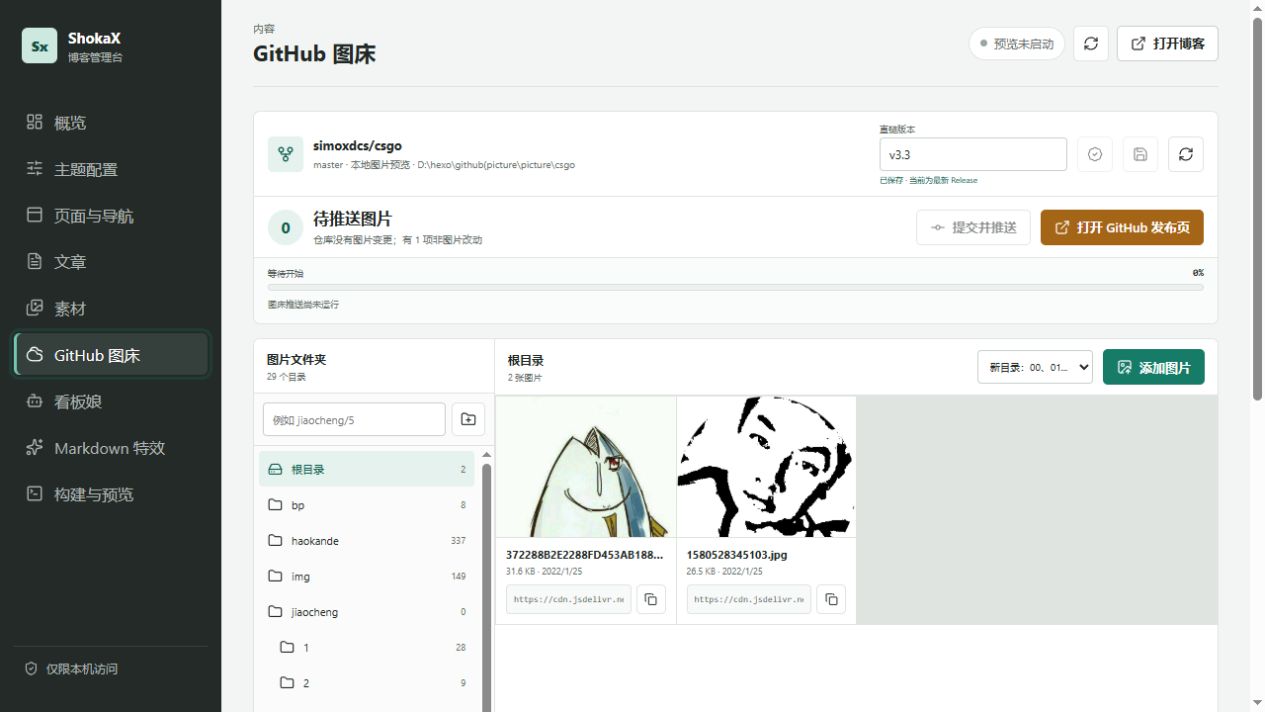
保存的位置没有放进博客主题配置,也没有另外创建数据库,而是写入图床仓库自己的本地 Git 配置:
git config --local shokax.image-version v3.3对应的 .git/config 中会出现类似内容:
[shokax]
    image-version = v3.3
这个配置只属于本地仓库,不会随着普通 git push 上传,也不会污染博客的 _config.yml。管理台下次启动时可以重新读取它。
输入任意字符串并不能绕过校验。如果本地标签和远端标签中都没有 v9.9,保存接口会拒绝该值。否则界面虽然能够生成形式正确的 URL,jsDelivr 最终却只会返回找不到文件。
# 十一、为什么推送失败后工作区反而看起来“没有变化”
一次完整的图床推送包含三个阶段:
git add 图片文件
git commit -m "add files"
git push --progress
如果前两步成功、第三步失败,图片已经进入本地提交。此时执行 git status --short 通常没有输出,因为工作区和暂存区都很干净。旧按钮只根据“是否存在文件变化”决定能否点击,因此这次失败会让用户陷入一个矛盾状态:本地确实有尚未到达 GitHub 的内容,界面却说没有可以推送的图片。
解决方法不是强行再创建一次提交,而是增加另一种状态:当前分支领先上游多少个提交。
git rev-list --count @{upstream}..HEAD如果结果大于 0,管理台会把按钮文字改为“重新推送”。重试时跳过 git add 和 git commit,直接执行 git push --progress。
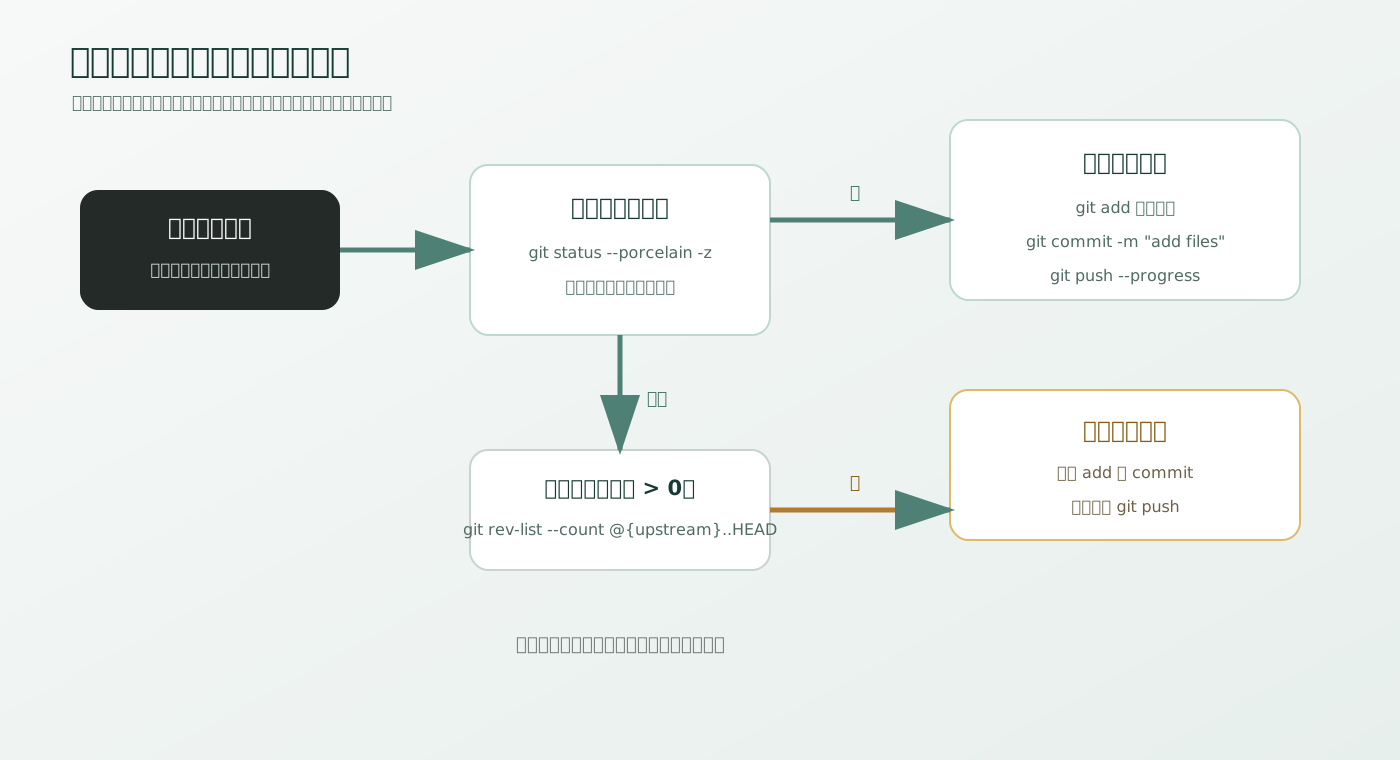
这一区分可以避免两个问题:
- 不会为了重试而产生重复或空提交;
- 即使关闭并重新打开管理台,只要本地提交仍然领先远端,按钮依然能够恢复为“重新推送”。
正常提交时,管理台也不会直接执行不加限制的 git add *。它先用空字符分隔的 Porcelain 状态读取改动,再只挑选 PNG、JPG、GIF、WebP、AVIF 等图片路径,以字面路径模式分批暂存。这样可以避免文件名中的特殊字符被 Git 当成路径通配符,也不会顺手提交仓库里无关的表格或说明文件。
# 十二、图床图片本地预览与远端版本校验应该分开
最后一个性能问题并不来自图片本身。管理台的缩略图接口一直读取本地文件:
GET /api/image-host/file?path=...真正拖慢文件夹切换的是版本检查。旧流程每次打开一个图片目录,都会在同一个 /api/image-host 请求中执行:
git ls-remote --tags --refs origin这条命令需要等待 GitHub 网络响应。当前网络环境下,一次查询可能需要 5 到 10 秒。即使用户只是从“根目录”切换到 jiaocheng/2,也会重新等待远端标签,导致本地图片看起来像是在从网络缓慢下载。
优化后的职责如下:
- 文件夹树、图片列表、缩略图、文件大小和修改时间始终从本地图床仓库读取;
- 首次进入图床页时获取一次本地与远端版本;
- 后续切换文件夹复用进程内的版本缓存;
- 点击“刷新图床”时显式携带
refresh=1,重新执行远端查询; - 管理台成功发布 Release 后清空缓存,再同步最新标签;
- 页面标题明确显示“本地图片预览”,避免把缩略图来源和 jsDelivr 直链来源混淆。
本次测试中得到的时间大致如下:
| 操作 | 用时 |
|---|---|
| 首次远端版本核对 | 约 6027 ms |
| 缓存后的本地目录读取 | 约 147 ms |
| 点击刷新后的远端核对 | 约 4650 ms |
这里没有把远端检查完全删除,因为直链版本仍然需要知道 GitHub 上实际存在什么;优化只是让低频网络校验不再阻塞高频本地浏览。
这种缓存也有明确边界:如果在管理台之外通过 GitHub 网页新建了 Release,当前页面不会凭空知道远端已经变化。此时需要点击“刷新图床”。相比每切换一次目录都等待数秒,这种显式刷新更符合图床版本的变化频率。
# 十三、从管理台发布 Release 后会发生什么
如果本机已经安装 GitHub CLI 并完成登录,填写版本后可以直接从管理台发布:
gh release create v3.4 \
  --repo simoxdcs/csgo \
  --title v3.4 \
  --notes "Image release v3.4" \
  --target master
发布成功后,管理台会执行标签同步、清除旧版本缓存,并把新版本保存为当前直链版本。以后在文章编辑器中选择图床图片时,就会自动生成带 v3.4 的地址。
如果 GitHub CLI 未安装或没有登录,按钮不会假装可以自动发布,而是改为“打开 GitHub 发布页”。在网页中完成 Release 后回到管理台,点击刷新,再选择最新版本即可。
无论采用哪一种方式,推荐顺序都是:
添加本地图片
    ↓
提交并推送到 GitHub
    ↓
确认推送成功
    ↓
发布新的 Release
    ↓
刷新并保存直链版本
    ↓
把图片插入文章
不要在推送完成之前先发布 Release。Release 指向的是某一个提交,如果目标图片尚未进入该提交,即使版本号看起来是最新的,直链仍然无法读取图片。
# 十四、测试时重点验证了哪些边界
这次更新的验证没有只停留在按钮是否出现。管理台测试最终共 42 项通过,主要覆盖以下场景:
- Aether 能够渲染完整 Markdown、任务列表、图片和主题特效;
- 预览会拒绝脚本标签、事件属性和危险 URL;
- 图床目录会阻止
..路径穿越和.git元数据访问; - 自动编号能够延续
00、01、08,得到09; - Git 状态解析只提取真实图片变更,并能处理重命名的两端路径;
- 远端版本可以识别
v2.10高于v2.9; - 不存在的 Release 不能保存为当前版本;
- 本地提交领先远端时,即使工作区没有改动,也可以重新推送;
- 普通目录浏览复用版本缓存,显式刷新才获取新标签;
- 沉浸模式、同步开关、图片选择器和特效选择器所需的前端结构均存在。
浏览器中还分别测试了同步开启和关闭的情况。同步开启时,左右两栏滚动到相近章节;关闭后,编辑区可以停在前面的内容,预览区继续查看后面的章节,互不抢夺位置。控制台没有出现新的 JavaScript 错误。
最后再次执行 Hexo 静态构建,确认新增文章编辑功能、管理台资源和流程图不会影响站点生成。管理台始终只监听 127.0.0.1,不会因为增加预览与文件操作接口而开放给局域网或公网。
# 十五、这次更新带来的几个启发
第一,文件状态和任务状态不是同一个概念。git status 能回答“文件有没有改动”,却不能回答“有没有已经提交但尚未推送的内容”。当一个功能跨越多个步骤时,界面需要保存或重新推导中间状态,而不是只看起点和终点。
第二,预览准确性比预览速度更重要,但准确性不代表每个按键都必须同步请求。复用真实渲染器、防抖、请求序号和 iframe 隔离组合在一起,才能同时解决“像博客”“不闪回旧内容”和“不会拖慢输入”三个问题。
第三,本地优先不是完全拒绝网络。图床文件适合本地读取,Release 是否存在必须向远端确认。更合理的做法是根据数据变化频率决定什么时候访问网络:图片目录会被频繁切换,因此应该本地读取;Release 变化较少,因此可以首次同步并显式刷新。
第四,可视化工具不应该替换可读的数据格式。工具栏、特效选择器、图片选择器和封面焦点看起来都是图形界面,但最后写入的仍然是 Markdown、YAML、Git 提交和一条本地 Git 配置。即使以后不再使用这套管理台,文章和图床仓库仍然可以用原来的命令继续维护。
从最初只能编辑 Front Matter 的文章表单,到现在可以在沉浸模式中完成正文、预览 ShokaX 效果、选择图片并保存,再到图床能够识别 Release、重试失败推送和快速浏览本地素材,这次更新真正补齐的不是某一个按钮,而是两条原本中途会断开的工作流。
管理台仍然不是一个面向所有博客的完整 CMS,它依赖当前 Hexo 和 ShokaX 项目的目录、渲染器与图床习惯。但对个人博客来说,这种边界反而比较清楚:界面负责减少重复操作,本地服务负责校验和组织流程,Markdown 与 Git 继续作为最终事实来源。